


Il port forwarding è una tecnica essenziale che ti consente di esporre a Internet un dispositivo all'interno della tua rete locale. Ciò può essere estremamente utile per una varietà di scopi, come l'esecuzione di un server Web, l'hosting di un server di gioco o l'abilitazione dell'accesso remoto alla rete domestica o aziendale. Se utilizzi un dispositivo HG8012H, la configurazione del port forwarding potrebbe sembrare un po' scoraggiante all'inizio, ma con la giusta guida, può essere un processo semplice. In qualità di fornitore di HG8012H, sono qui per guidarti attraverso i passaggi.
Comprendere le nozioni di base del port forwarding
Prima di immergerci nei passaggi di configurazione del port forwarding sull'HG8012H, è fondamentale comprendere i concetti di base alla base. La rete domestica o aziendale è in genere connessa a Internet tramite un router, che utilizza NAT (Network Address Translation) per assegnare indirizzi IP privati ai dispositivi all'interno della rete. Il router traduce quindi questi indirizzi IP privati in un unico indirizzo IP pubblico visibile su Internet.
Il port forwarding ti consente di mappare una porta specifica sull'indirizzo IP pubblico del router su una porta specifica su un dispositivo all'interno della tua rete locale. Quando un dispositivo esterno invia una richiesta all'indirizzo IP pubblico del router sulla porta specificata, il router inoltra tale richiesta al dispositivo con l'indirizzo IP privato e la porta corrispondenti all'interno della rete.
Prerequisiti
- Dispositivo HG8012H: È necessario che il dispositivo HG8012H sia installato e connesso correttamente alla rete.
- Accesso all'interfaccia Web del router: è necessario conoscere l'indirizzo IP, il nome utente e la password del router per accedere all'interfaccia web. Di solito, l'indirizzo IP predefinito è qualcosa come 192.168.1.1 e il nome utente e la password predefiniti si trovano sull'etichetta del router.
- Dispositivo con indirizzo IP statico: il dispositivo a cui desideri inoltrare le porte deve avere un indirizzo IP statico. Ciò garantisce che il router sappia sempre dove inviare il traffico in entrata.
Guida passo passo per impostare il port forwarding su HG8012H
Passaggio 1: accedere all'interfaccia Web del router
- Aprire un browser web su un dispositivo connesso alla stessa rete dell'HG8012H.
- Inserisci l'indirizzo IP del router nella barra degli indirizzi. Ad esempio, se l'indirizzo IP è 192.168.1.1, digitare
http://192.168.1.1e premere Invio. - Ti verrà richiesto di inserire il nome utente e la password. Inserisci le credenziali e clicca sul pulsante Accedi.
Passaggio 2: individuare la sezione Port Forwarding
Una volta effettuato l'accesso all'interfaccia web del router, vai alla sezione di port forwarding. La posizione di questa sezione può variare a seconda della versione del firmware del router. Cerca i menu con etichette come "Impostazioni avanzate", "NAT" o "Inoltro porta".
Passaggio 3: configurare le regole di port forwarding
- Aggiungi una nuova regola: fare clic sull'opzione per aggiungere una nuova regola di port forwarding.
- Nome della regola: inserisci un nome descrittivo per la regola, ad esempio "Server Web" o "Server di gioco".
- Indirizzo IP interno: inserisci l'indirizzo IP statico del dispositivo a cui desideri inoltrare le porte.
- Intervallo di porte esterne: specifica l'intervallo di porte sull'indirizzo IP pubblico del router che desideri inoltrare. Ad esempio, se utilizzi un server Web, potresti voler inoltrare la porta 80 (HTTP) e la porta 443 (HTTPS).
- Intervallo di porte interne: immettere lo stesso intervallo di porte dell'intervallo di porte esterne. Ciò garantisce che il traffico in entrata sulle porte esterne specificate venga inoltrato alle stesse porte sul dispositivo interno.
- Protocollo: seleziona il protocollo appropriato (TCP, UDP o entrambi) a seconda dell'applicazione che stai utilizzando.
Passaggio 4: salvare la configurazione
Dopo aver inserito tutte le informazioni necessarie, fai clic sul pulsante Salva o Applica per salvare la regola di port forwarding. Il router aggiornerà quindi la sua configurazione e il port forwarding sarà abilitato.
Suggerimenti per la risoluzione dei problemi
- Controlla l'indirizzo IP statico: assicurati che il dispositivo a cui stai inoltrando le porte abbia un indirizzo IP statico. Se l'indirizzo IP cambia, la regola di port forwarding potrebbe smettere di funzionare.
- Impostazioni del firewall: controlla le impostazioni del firewall sia sul router che sul dispositivo a cui stai inoltrando le porte. Assicurati che le porte necessarie siano aperte e consentite attraverso il firewall.
- Firmware del router: assicurati che il firmware del router sia aggiornato. Il firmware obsoleto potrebbe presentare bug o vulnerabilità di sicurezza che possono influire sul port forwarding.
Prodotti correlati
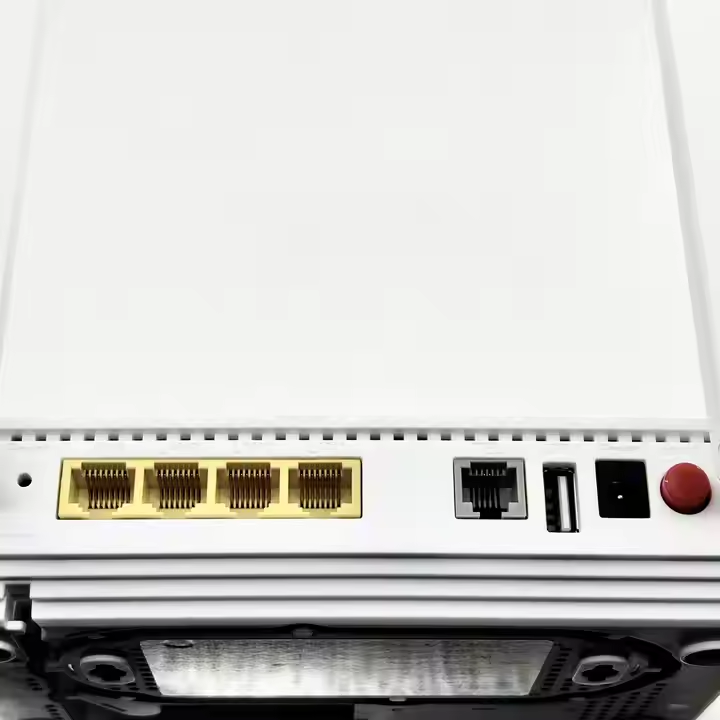
Se sei interessato ad altri dispositivi di rete, offriamo anche una gamma di ONU di alta qualità. Dai un'occhiata al nostroF6610M XPON ONU,HN8145XRXG-PON, EOptixstar Eg8145x6. Questi dispositivi forniscono prestazioni e affidabilità eccellenti per le vostre esigenze di rete.

Contatto per acquisto e consulenza
Se hai domande sulla configurazione del port forwarding sull'HG8012H o sei interessato all'acquisto dei nostri prodotti, siamo qui per aiutarti. Che tu sia una piccola impresa che desidera migliorare la propria infrastruttura di rete o un individuo alla ricerca di una migliore connettività, il nostro team di esperti può fornirti le soluzioni giuste. Contattaci per una consulenza dettagliata e per discutere le tue esigenze specifiche.
Riferimenti
- "Nozioni di base sulla rete: comprendere il port forwarding." Rivista TechNet.
- "Manuale utente HG8012H." Documentazione ufficiale del produttore.


