


Ehilà! In qualità di fornitore dell'F6610M, sono qui per guidarti attraverso il processo di aggiornamento del software. L'aggiornamento del software del tuo F6610M può apportare numerosi vantaggi, come prestazioni migliori, maggiore sicurezza e nuove funzionalità. Quindi, cominciamo!
Perché aggiornare il software?
Prima di approfondire le istruzioni, parliamo del motivo per cui è importante aggiornare il software del tuo F6610M. Gli aggiornamenti software sono come piccole ottimizzazioni per il tuo dispositivo. Risolvono bug che potrebbero causare problemi, migliorano la stabilità generale del sistema e talvolta aggiungono anche nuove interessanti funzionalità. Ad esempio, potresti ottenere una migliore connettività Wi-Fi o impostazioni di sicurezza più avanzate dopo un aggiornamento.
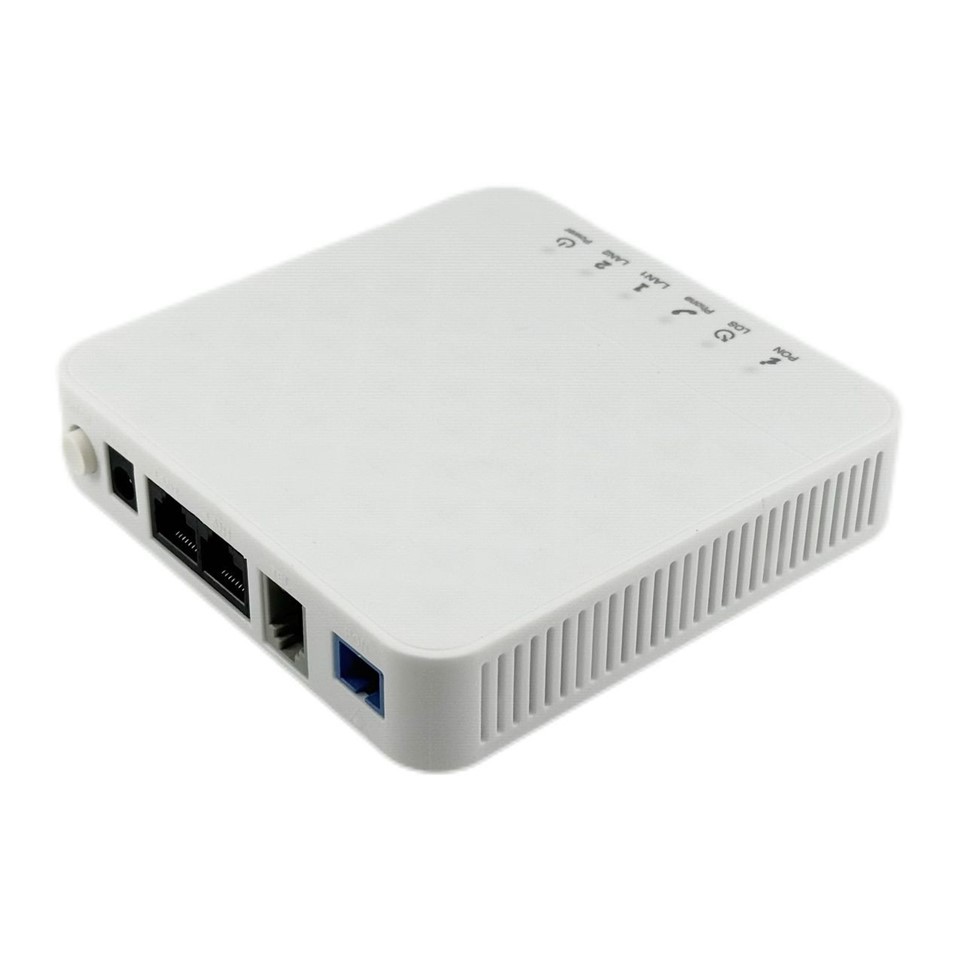

Prerequisiti
Prima di iniziare il processo di aggiornamento del software, è necessario accertarsi di alcune cose:
- Effettua il backup dei tuoi dati: È sempre una buona idea eseguire il backup di tutti i dati importanti sul tuo F6610M. Anche se gli aggiornamenti software di solito non cancellano i tuoi dati, è meglio prevenire che curare.
- Alimentazione stabile: Assicurati che il tuo F6610M sia collegato a una fonte di alimentazione stabile. Un'interruzione durante il processo di aggiornamento potrebbe causare problemi.
- Buona connessione Internet: per scaricare l'aggiornamento software avrai bisogno di una connessione Internet affidabile. Una connessione lenta o instabile potrebbe causare un aggiornamento non riuscito.
Guida passo passo per l'aggiornamento del software
Ecco una guida passo passo su come aggiornare il software del tuo F6610M:
Passaggio 1: controlla gli aggiornamenti
La prima cosa che devi fare è controllare se sono disponibili aggiornamenti software per il tuo F6610M. Per fare ciò, attenersi alla seguente procedura:
- Accedi all'interfaccia web del tuo F6610M. Di solito puoi farlo inserendo l'indirizzo IP del dispositivo nel tuo browser web.
- Passare alla sezione "Sistema" o "Manutenzione" dell'interfaccia web.
- Cerca un'opzione come "Aggiornamento software" o "Aggiornamento firmware". Fare clic su di esso.
- Il dispositivo controllerà quindi gli aggiornamenti disponibili. Se è disponibile un aggiornamento, verranno visualizzati i dettagli, come il numero di versione e le note di rilascio.
Passaggio 2: scarica l'aggiornamento
Se è disponibile un aggiornamento, dovrai scaricarlo. Ecco come:
- Fare clic sul pulsante "Download" accanto all'aggiornamento disponibile.
- Il processo di download potrebbe richiedere alcuni minuti, a seconda della velocità di Internet. Assicurati di non interrompere il download.
- Una volta completato il download, il dispositivo solitamente ti chiederà di installare l'aggiornamento.
Passaggio 3: installa l'aggiornamento
Al termine del download, è il momento di installare l'aggiornamento. Segui questi passaggi:
- Fare clic sul pulsante "Installa".
- Il dispositivo avvierà il processo di installazione. L'operazione potrebbe richiedere alcuni minuti e il dispositivo potrebbe riavviarsi durante il processo.
- Attendi il completamento dell'installazione. Al termine, il dispositivo si riavvierà di nuovo e verrà eseguita la versione più recente del software.
Risoluzione dei problemi
A volte le cose non vanno così bene come vorremmo. Ecco alcuni problemi comuni che potresti riscontrare durante il processo di aggiornamento del software e come risolverli:
Aggiornamento non riuscito
Se l'aggiornamento fallisce, potrebbe essere dovuto a diversi motivi:
- Problemi di connessione a Internet: assicurati che la connessione Internet sia stabile. Prova a riavviare il router e poi tenta nuovamente l'aggiornamento.
- Spazio di archiviazione insufficiente: se il tuo dispositivo non dispone di spazio di archiviazione sufficiente, l'aggiornamento potrebbe non riuscire. Elimina alcuni file non necessari per liberare spazio e riprova a eseguire l'aggiornamento.
- Compatibilità software: in alcuni casi, l'aggiornamento potrebbe non essere compatibile con il tuo dispositivo. Controlla le note sulla versione per assicurarti che l'aggiornamento sia adatto al tuo F6610M.
Il dispositivo non risponde
Se il tuo dispositivo smette di rispondere durante il processo di aggiornamento, niente panico. Prova quanto segue:
- Spegnere e riaccendere il dispositivo: Spegni il dispositivo, scollegalo dalla fonte di alimentazione, attendi qualche secondo, quindi ricollegalo e accendilo.
- Ripristino delle impostazioni di fabbrica: se il dispositivo continua a non rispondere, potrebbe essere necessario eseguire un ripristino delle impostazioni di fabbrica. Tuttavia, questo cancellerà tutti i tuoi dati, quindi assicurati di averne prima eseguito il backup.
Altri prodotti correlati
Se sei interessato ad altri prodotti simili, offriamo anche una gamma di ONU, come ilHG8012H GPON ONU,Gpon onu An5506 02 B, EGm220s Xpon. Questi dispositivi offrono anche prestazioni e funzionalità eccezionali e possiamo aiutarti anche con gli aggiornamenti software e la manutenzione.
Contattaci per l'acquisto e il supporto
Se sei interessato all'acquisto dell'F6610M o di uno qualsiasi dei nostri altri prodotti, o se hai domande sugli aggiornamenti software o sul supporto tecnico, non esitare a contattarci. Siamo qui per aiutarti a ottenere il massimo dai tuoi dispositivi.
Riferimenti
- Manuale utente del produttore per F6610M
- Forum e comunità online per gli utenti dell'F6610M


